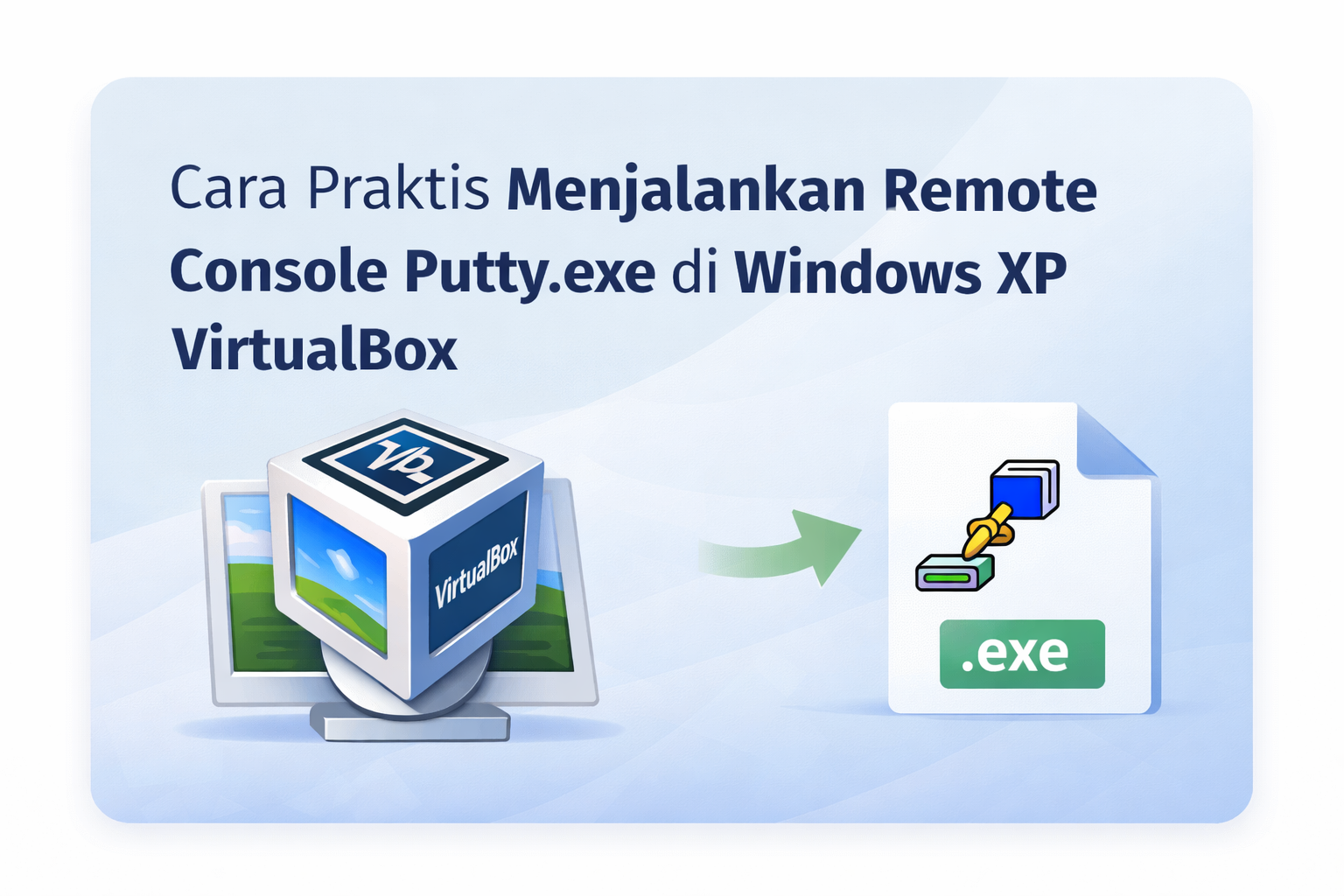
Cara Praktis Menjalankan Remote Console Putty.exe di Windows XP VirtualBox
Pada tutorial ini, kita akan mempelajari cara menjalankan remote console menggunakan aplikasi PuTTY dari Windows XP ke Linux Knoppix di VirtualBox. Materi ini cocok untuk pemula yang ingin memahami koneksi jarak jauh sederhana antar sistem operasi virtual.
1. Jalankan Windows XP dan Knoppix
Pastikan Windows XP dan Linux Knoppix sudah dijalankan di VirtualBox dan keduanya sudah saling terhubung melalui pengaturan IP address.
2. Buka aplikasi PuTTY
Setelah Windows XP aktif, jalankan aplikasi PuTTY.

3. Masukkan IP address Knoppix
Pada kolom host di PuTTY, masukkan IP address Linux Knoppix yang sudah dibuat sebelumnya. Setelah itu klik Open.

4. Login ke Knoppix
Jika koneksi berhasil, akan muncul tampilan login. Masukkan username:
root

5. Masukkan password
Masukkan password yang sudah dibuat sebelumnya, yaitu:
123456

6. Remote console berhasil
Jika login sukses, maka Windows XP sudah berhasil melakukan remote console ke Linux Knoppix.
7. Cek koneksi
Untuk memastikan koneksi benar-benar berhasil, ketik perintah:
ifconfig | more
Jika informasi jaringan tampil dengan baik, maka proses remote console telah berhasil dilakukan.

Kesimpulan
Dengan langkah-langkah di atas, kita bisa menjalankan remote console dari Windows XP ke Linux Knoppix menggunakan PuTTY di VirtualBox. Tutorial ini cocok sebagai latihan dasar untuk memahami koneksi remote sederhana pada lingkungan virtual.