Cara Mudah Membuat Folder Sharing di Windows XP dengan VirtualBox
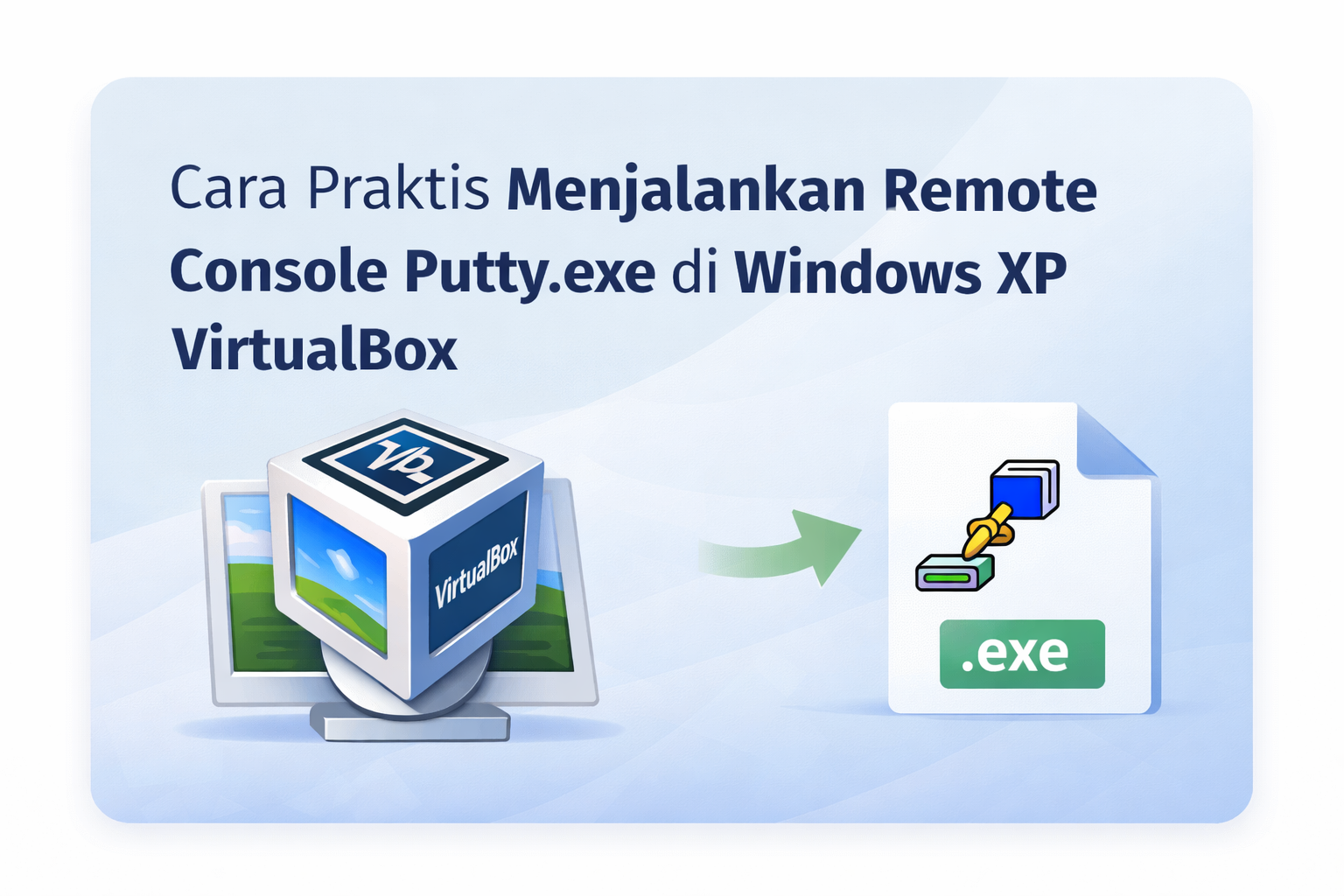
Pada tutorial ini, kita akan mempelajari cara membuat folder sharing di Windows XP menggunakan VirtualBox. Fitur ini sangat berguna untuk berbagi file antara sistem operasi host dan mesin virtual Windows XP dengan lebih mudah.
1. Jalankan Windows XP
Pertama, jalankan Windows XP di VirtualBox seperti biasa.
2. Pasang Guest Additions
Pada menu VirtualBox, klik Devices lalu pilih Insert Guest Additions CD image.

3. Buka My Computer
Setelah itu, klik Start lalu pilih My Computer.

4. Jalankan VirtualBox Guest Additions
Klik dua kali pada VirtualBox Guest Additions untuk memulai proses instalasi.

5. Ikuti proses instalasi
Klik Next, lalu Next lagi, kemudian klik Install untuk memulai pemasangan.


6. Selesaikan instalasi
Jika muncul notifikasi, pilih sesuai petunjuk instalasi. Setelah selesai, pilih reboot atau restart agar perubahan diterapkan.


7. Buka pengaturan Shared Folders
Setelah Windows XP aktif kembali, buka menu VirtualBox, klik Devices, lalu pilih Shared Folders dan buka Shared Folders Settings.

8. Tambah folder baru
Klik Add New Shared Folder.

9. Pilih folder dari komputer host
Pada bagian Folder Path, pilih Other lalu cari folder dari komputer host yang ingin dibagikan ke Windows XP.
10. Aktifkan pengaturan folder sharing
Centang Auto-mount dan Make Permanent, lalu klik OK.
11. Simpan pengaturan
Setelah folder tampil di daftar Shared Folders, klik OK lagi untuk menyimpan pengaturan.
12. Cek hasil di Windows XP
Kembali ke Windows XP, klik Start lalu pilih Computer atau My Computer. Di sana folder sharing akan muncul dan bisa dibuka untuk melihat isi file di dalamnya.
Kesimpulan
Dengan langkah-langkah di atas, kita bisa membuat folder sharing antara Windows XP virtual dan komputer host menggunakan VirtualBox. Tutorial ini cocok untuk pemula yang ingin mempermudah pertukaran file pada lingkungan virtual.